Конструктор интерактивных сообщений для отправки в WhatsApp
В рамках 24-го окна обслуживания клиентов вы можете отправить своим клиентам бесплатные интерактивные сообщения.
Для создания шаблона сообщения воспользуйтесь конструктором интерактивных сообщений.
Поддерживаются следующие виды интерактивных сообщений:
- Интерактивные сообщения с призывом к действию в виде кнопок c URL (CTA)
- Интерактивные сообщения со списками
- Интерактивные сообщения с кнопками ответа
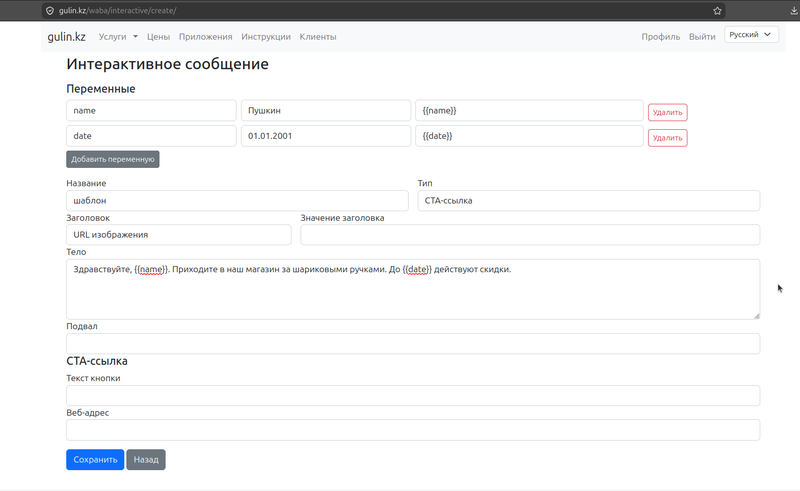
Интерактивные сообщения позволяют отправлять клиенту сообщение с кнопками, списком выбора или кнопкой-ссылкой. Такое сообщение можно заранее создать в личном кабинете, а затем отправлять из Bitrix24 с помощью шорткода.
Основные поля формы
Переменные
В этом блоке можно заранее добавить переменные, которые потом будут использоваться в тексте сообщения.
Поля переменной:
- Имя — техническое название переменной, например order_id, client_name, date.
- Пример — пример значения, например 12345, Иван, 01.06.2026.
- Шорткод — создается автоматически, например {{order_id}}. Этот шорткод можно вставлять в заголовок, тело, подвал, кнопки и другие текстовые поля сообщения.
Пример:
Здравствуйте, {{client_name}}. Ваш заказ №{{order_id}} готов.Поля формы создания интерактивного сообщения:
- Название - Внутреннее название интерактивного сообщения. Клиент его не видит.
- Тип - Тип интерактивного сообщения.
- Кнопки ответа
- Список
- CTA-ссылка
- Заголовок. Необязательная верхняя часть сообщения. В интерактивном сообщении можно добавить заголовок. Заголовок находится над основным текстом сообщения и помогает выделить важную информацию. Доступные типы заголовков:
- Без заголовка — сообщение будет отправлено только с основным текстом.
- Текст — обычный текстовый заголовок, например Заказ №{{order_id}}.
- URL изображения — ссылка на изображение. Поддерживаются обычные форматы изображений, например JPG, JPEG и PNG.
- URL видео — ссылка на видеофайл. Поддерживаются видеофайлы, которые принимает WhatsApp Cloud API, обычно MP4.
- URL документа — ссылка на документ. Чаще всего используется PDF, DOCX, PPTP, XLSX и т.д..
Важно: файл должен быть доступен по публичной ссылке. Если ссылка закрыта авторизацией или недоступна из интернета, WhatsApp не сможет загрузить файл и сообщение не отправится корректно.
Для сообщения типа Список поддерживается только текстовый заголовок. Для типов Кнопки ответа и CTA-ссылка можно использовать текст, изображение, видео или документ.
- Тело - Основной текст сообщения. Это обязательное поле.
Пример:
Здравствуйте, {{client_name}}. Подтвердите, пожалуйста, получение заказа.
- Подвал - Необязательный текст внизу сообщения.
Пример: Компания Example
Тип: Кнопки ответа
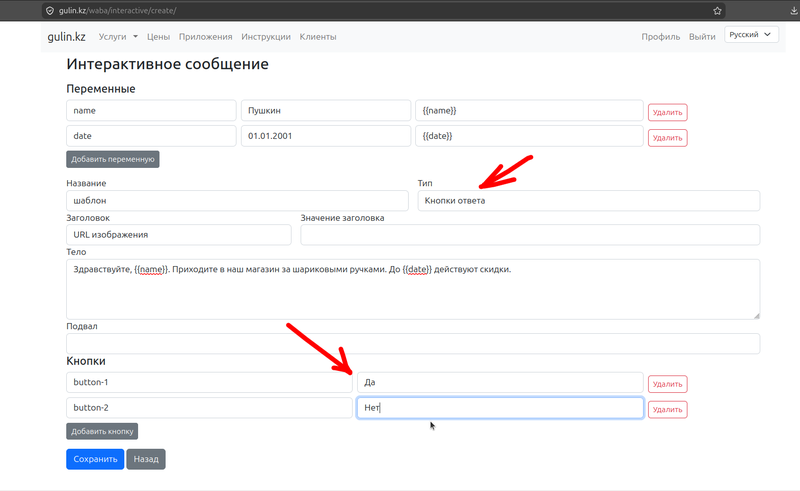
Используется, когда клиенту нужно выбрать один из коротких вариантов.
Можно добавить до 3 кнопок.
Поля кнопки:
- ID — технический код кнопки. Создается автоматически, но его можно изменить.
- Title — текст кнопки, который увидит клиент.
Пример:
ID: yes Title: Да
ID: no Title: Нет
Тип: Список
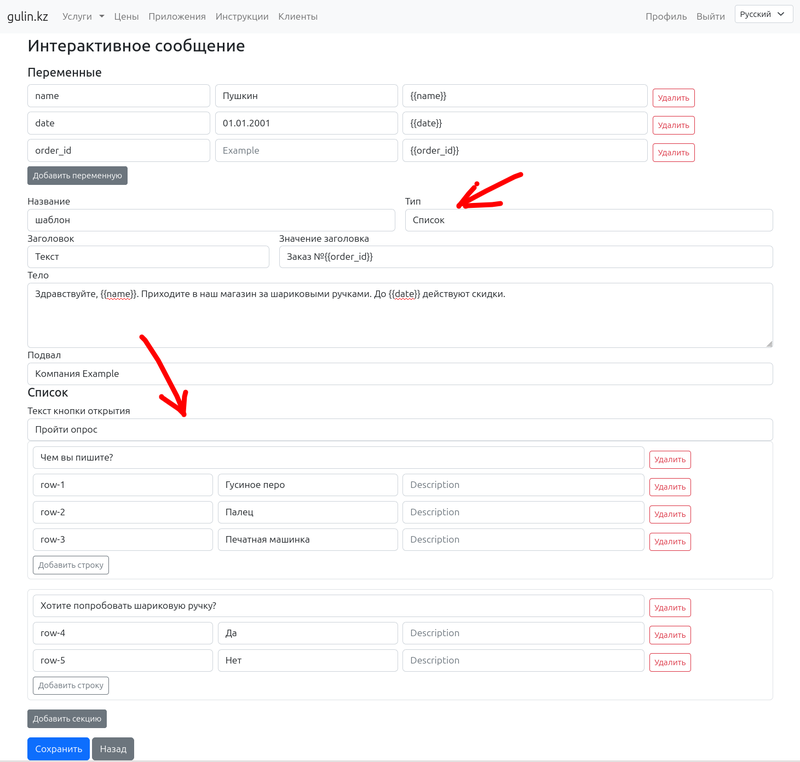
Используется, когда вариантов больше, чем удобно показывать кнопками.
Поля:
- Текст кнопки открытия — текст кнопки, по которой откроется список.
- Секция — группа вариантов.
- Строка списка — отдельный вариант выбора.
- Для строки списка:
- Row ID — технический код строки.
- Row title — название варианта.
- Description — описание варианта.
Всего можно добавить до 10 строк списка.
Тип: CTA-ссылка
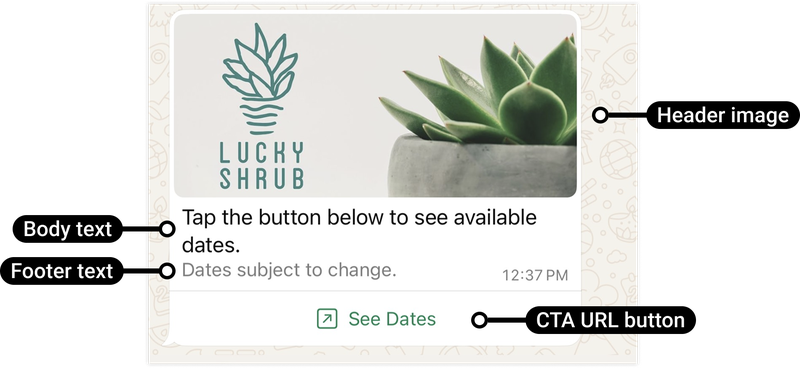
Используется, когда нужно отправить кнопку для перехода по ссылке.
Поля:
- Текст кнопки — текст кнопки.
- URL — ссылка, которая откроется при нажатии.
Пример:
Текст кнопки: Оплатить
URL: https://example.com/pay/{{order_id}}
Как использовать шорткод
После сохранения интерактивного сообщения система покажет шорткод.
- Если переменных нет: interactive+uuid
- Если переменные есть: interactive+uuid+order_id:12345|client_name:Иван
Этот шорткод нужно отправить из Bitrix24 как обычное сообщение из таймлайна, чата открытых линий или робота через СМС провайдер.
Пример:
interactive+d787ba25-d4f6-4f5e-9859-6429d4efbdc9+order_id:12345|client_name:ИванСистема найдет интерактивное сообщение, подставит значения переменных и отправит клиенту готовое интерактивное сообщение WhatsApp.
Как подставляются переменные
- Если в форме указано: Здравствуйте, {{client_name}}. Ваш заказ №{{order_id}} готов.
- А из Bitrix24 отправлен шорткод: interactive+uuid+client_name:Иван|order_id:12345
- Клиент получит: Здравствуйте, Иван. Ваш заказ №12345 готов.
Переменные можно использовать в заголовке, теле, подвале, тексте кнопок, списках и ссылках.
Обновлено: 30.05.2026 18:29